시작하기 전에
신약 개발에서 중요한 질문 중 하나는 “이 약물이 표적 단백질에 어떻게 결합하고, 그 결합상태가 시간에 따라 안정적으로 유지되는가?”입니다. 이러한 현상을 실제 실험을 통해 확인하려면 많은 시간과 비용이 필요하기 때문에, 컴퓨터를 이용하여 단백질과 약물의 움직임을 분자 수준에서 관찰하는 분자동역학(Molecular Dynamics, MD) 시뮬레이션이 널리 활용되고 있습니다. MD 시뮬레이션에서는 단백질과 약물뿐 아니라 그 주변의 물(water), 지질(lipid), 이온(ion) 등을 함께 구성하고, 각 원자가 시간에 따라 어떻게 움직이는지를 계산합니다. 따라서 하나의 고정된 구조만을 관찰하는 것이 아니라 시간에 따른 구조의 변화와 움직임을 분석할 수 있습니다. 이를 통해 약물이 결합 부위에서 안정적으로 유지되는지, 어떤 단백질 잔기(residue)가 약물과 주요 상호작용을 형성하는지 등을 확인할 수 있습니다. CANDDIE는 이러한 MD Simulation 과정을 웹 환경에서 보다 쉽게 수행할 수 있도록 구성된 플랫폼입니다. 별도의 프로그램 설치나 복잡한 스크립트 작성 없이 단백질 구조를 불러오고 필요한 조건을 설정하면, 시뮬레이션 준비부터 결과 분석까지 하나의 workflow에서 수행할 수 있습니다. 이번 Tutorial 01에서는 이미 실험적으로 결합 구조가 알려진 GLP-1R:Orforglipron complex(PDB ID: 6XOX)를 이용하여 별도의 Docking 과정 없이 MD Only Simulation을 수행하고, 그 결과를 분석하는 과정을 단계별로 알아보겠습니다.이번 튜토리얼에서 하는 일
이번 튜토리얼에서는 MD Only Simulation을 진행합니다. 이미 실험적으로 규명된 protein:ligand complex 구조에는 ligand의 결합 위치와 binding pose가 포함되어 있습니다. MD Only는 이러한 기존 binding pose를 초기 구조로 사용하여, 별도의 Docking 과정 없이 바로 MD Simulation을 수행하는 방식입니다. 따라서 ligand의 결합 위치와 자세를 예측하는 Docking 과정이 필요하지 않아, CANDDIE의 MD workflow를 처음 익히기에 좋은 기본적인 실험 유형입니다. Docking을 통해 binding pose를 생성한 후 MD Simulation을 수행하는 과정은 Tutorial 02 - Docking & MD에서 다룹니다. 이번 튜토리얼의 대상 단백질은 GLP-1R(Glucagon-Like Peptide-1 Receptor)입니다. GLP-1R은 비만 및 당뇨병 치료제 개발의 주요 표적이며, 본 튜토리얼에서는 저분자 agonist인 Orforglipron이 결합된 GLP-1R complex 구조(PDB ID: 6XOX)를 사용합니다.전체 진행 순서
이번 튜토리얼은 다음 3단계로 진행됩니다.- Project: MD Simulation에 사용할 GLP-1R:Orforglipron complex 구조를 불러오고 준비합니다.
- Experiment: MD Only를 선택하고 Simulation 조건을 설정한 후, Simulation Preparation → Simulation Equilibration → Simulation Production의 세 단계로 MD Simulation을 수행합니다.
- Report: 완료된 MD trajectory를 기반으로 RMSD, RMSF, Binding ΔH, Residue ΔH, Binding Mode & Interface 등의 분석 결과를 확인합니다.
1. Project 준비
Project는 MD 시뮬레이션에 사용할 단백질 구조를 CANDDIE에 등록하고 준비하는 단계입니다. 연구에 사용할 구조를 불러온 후, 단백질 준비(Protein Preparation)를 수행하여 시뮬레이션에 적합한 구조를 준비합니다.1-1. Target Definition
좌측 메뉴에서 Project를 선택하고 ”+ New Project”를 클릭하면 아래 화면으로 이동합니다. 먼저 우측의 Target Definition 패널에서 Project의 기본 정보를 번호 순서대로 입력합니다. Description은 선택 항목이므로 필요한 경우에만 작성하며, 이번 튜토리얼에서는 비워 두어도 됩니다.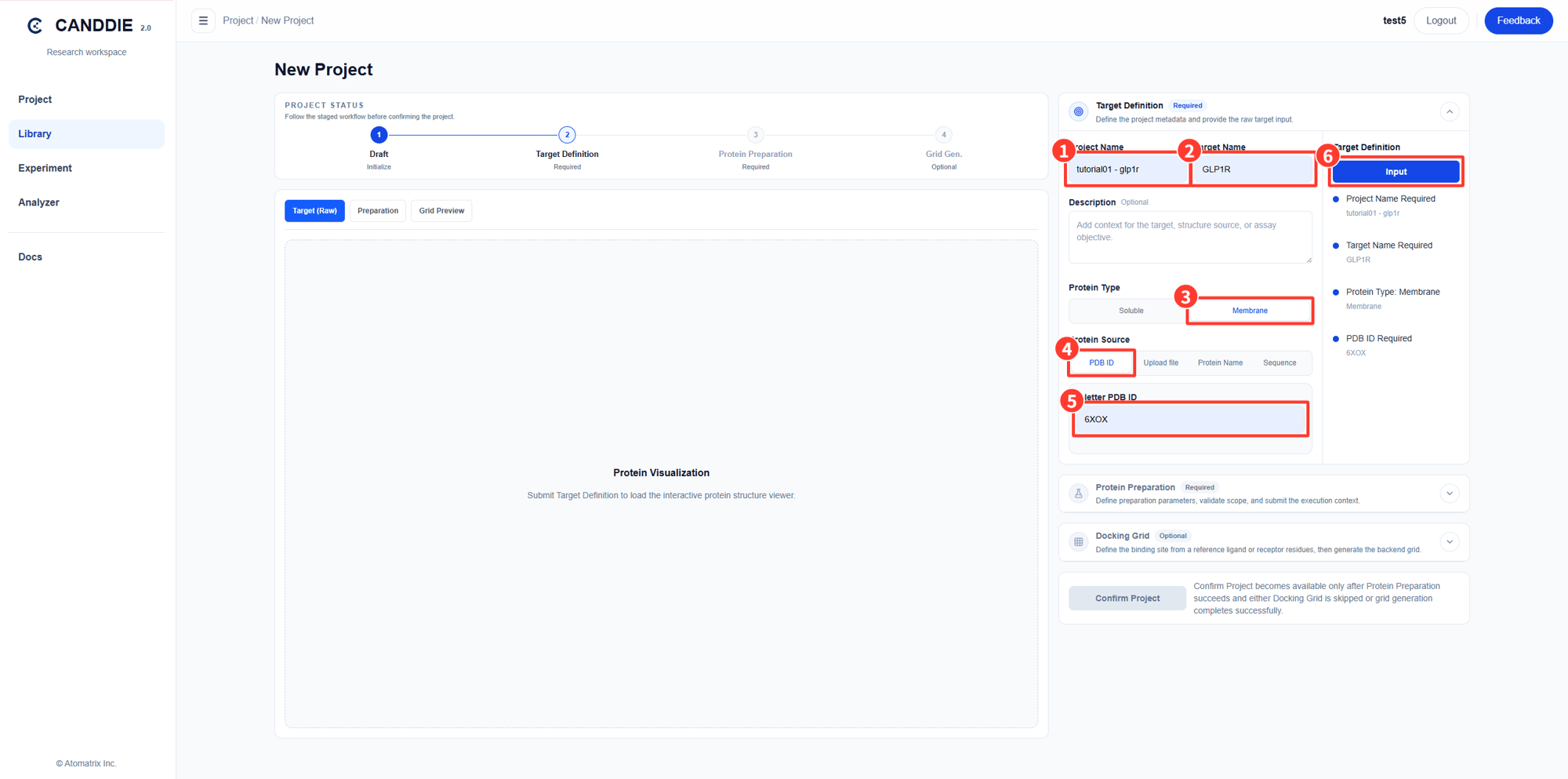
- Project Name: 생성할 Project의 이름을 입력합니다. (예: tutorial01 - glp1r)
- Target Name: 시뮬레이션 대상 단백질의 이름을 입력합니다. (예: GLP1R)
- Protein Type: 대상 단백질의 유형을 선택합니다. GLP-1R은 막단백질(membrane protein)이므로 반드시 Membrane을 선택합니다.
-
Protein Source: CANDDIE로 단백질 구조를 불러오는 방법을 선택합니다. 이번 튜토리얼에서는 Protein Data Bank에 등록된 구조를 사용하므로 PDB ID 탭을 선택합니다.
이번 튜토리얼 진행 시 사용할 PDB 구조 파일을 준비했습니다. 다운로드한 후 “Upload file”을 통해 구조를 업로드하여 진행할 수도 있습니다.첨부파일: glp1r.pdb
- 4-letter PDB ID: 이번 튜토리얼에서 사용할 GLP-1R:Orforglipron complex의 PDB ID인 6XOX를 입력합니다. PDB ID는 RCSB Protein Data Bank(rcsb.org)에서 검색할 수 있습니다.
- 필수 항목을 모두 입력하면 Input 버튼이 활성화됩니다. 아래에 요약된 Target 정보가 올바르게 입력되었는지 확인한 뒤 “Input”을 클릭하여 6XOX 구조를 불러옵니다.
1-2. Protein Preparation
Target 정보를 입력하면 Protein Preparation 단계로 이동합니다. 좌측에서는 불러온 구조와 chain을 확인하고, 우측에서는 단백질 준비 조건을 설정합니다.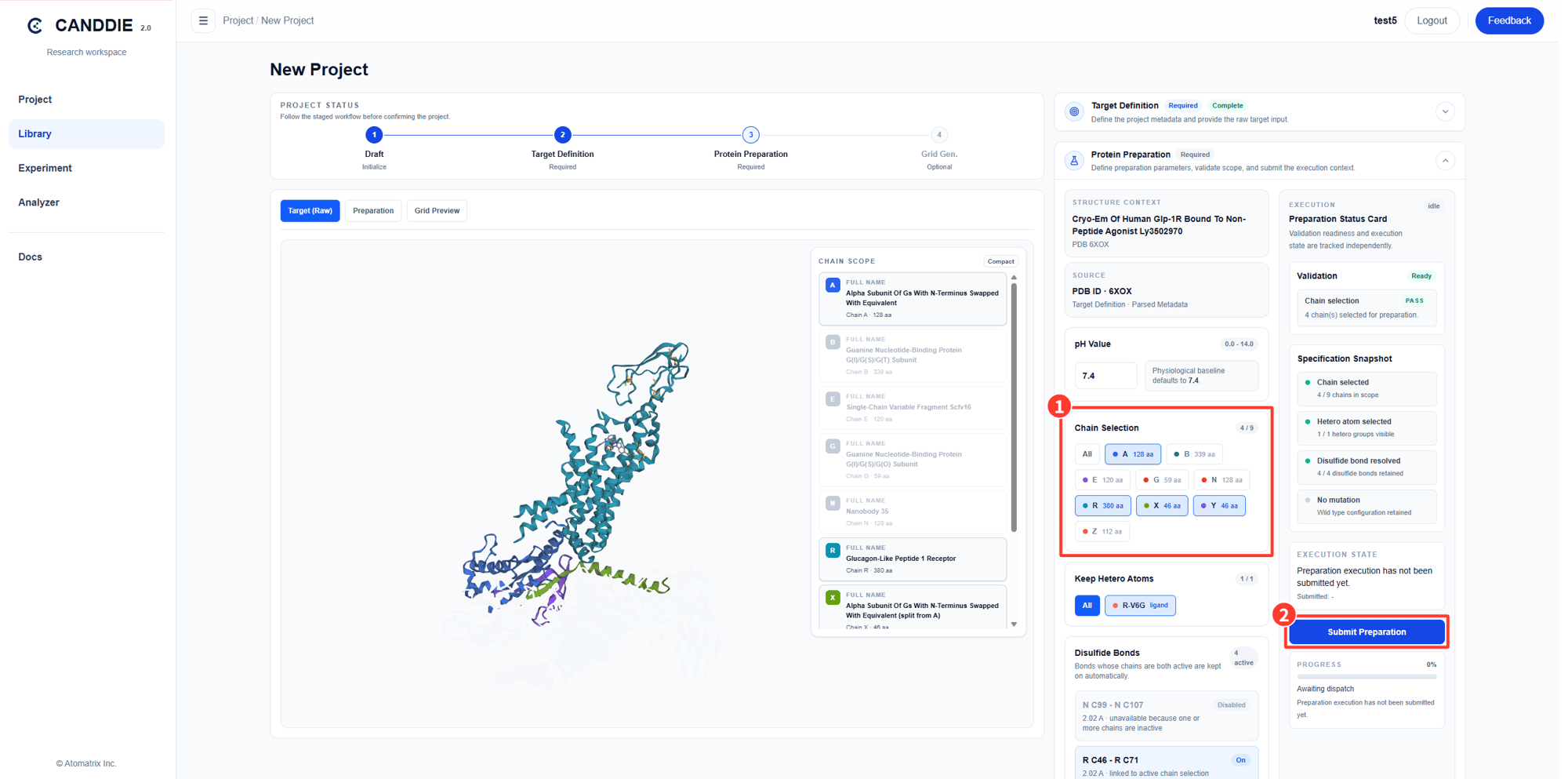
- Chain Selection: MD simulation에 사용할 A, R, X, Y chain을 선택합니다.
-
좌측 구조에서 receptor와 ligand가 올바르게 선택되었는지 확인한 후 Submit Preparation을 클릭합니다. Protein preparation은 단백질 크기에 따라 수 초에서 수 분 정도 소요될 수 있습니다.
준비된 구조 파일을 Upload하여 진행한 경우, 별도의 chain 선택 과정은 필요하지 않습니다.
1-3. Docking Grid 건너뛰기
Protein Preparation이 완료되면 Docking Grid 단계로 이동합니다. MD Only 실험은 결정 구조에 결합된 ligand를 그대로 사용하므로, 별도의 docking Grid를 생성하지 않습니다.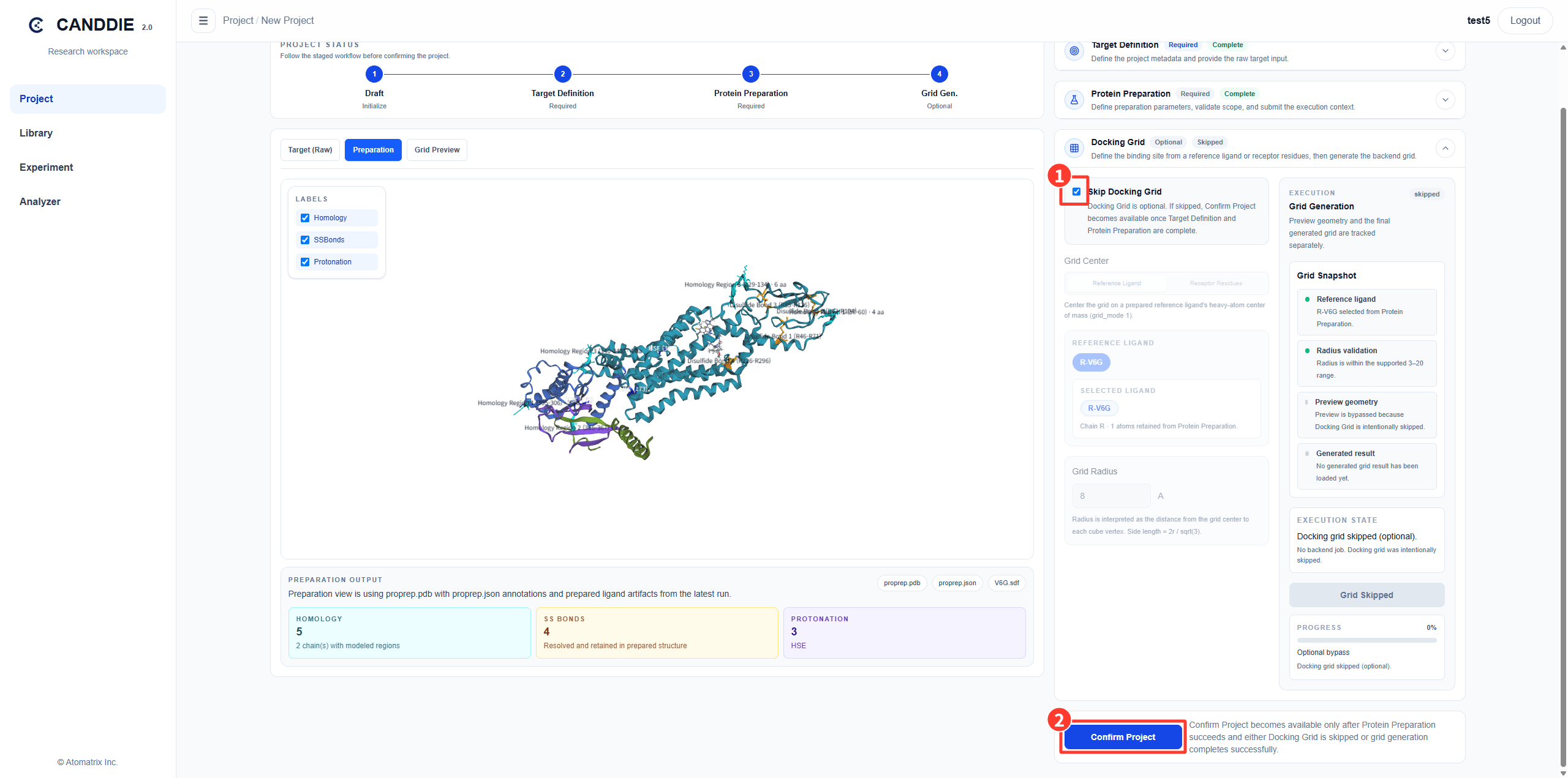
- Skip Docking Grid 체크박스를 선택합니다.
- 화면 스크롤을 내린 뒤, 활성화된 Confirm Project 버튼을 클릭하여 Project 설정을 완료합니다.
2. Experiment 생성
Confirm Project를 누르면 Project 전체 조회 화면으로 이동하며, 방금 만든 Project가 Active 상태로 표시됩니다. Active 상태의 Project는 바로 Experiment에 사용할 수 있습니다. Experiment는 생성된 Project를 불러와 실제 MD Simulation에 적용할 조건을 설정합니다.2-1. Experiment 만들기
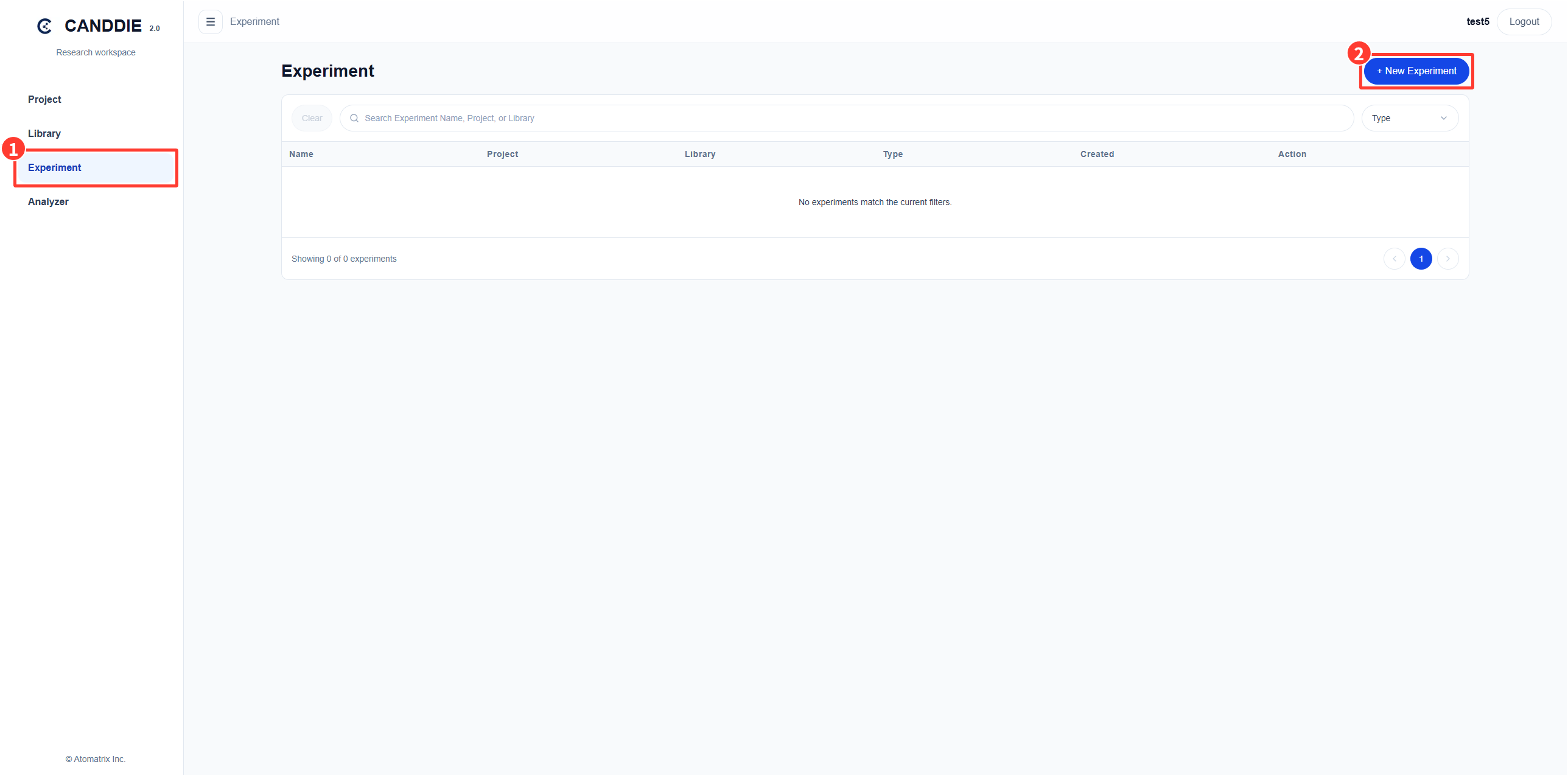
- 좌측 메뉴에서 Experiment를 클릭해 Experiment 목록 화면으로 이동합니다.
- 우측 상단의 ”+ New Experiment” 버튼을 클릭하여 새로운 Experiment를 생성합니다.
2-2. Experiment 설정
New Experiment 화면에서 실험에 사용할 Project와 Experiment 조건을 설정합니다. 우측의 Experiment Summary에서 현재 설정 내용을 확인할 수 있습니다.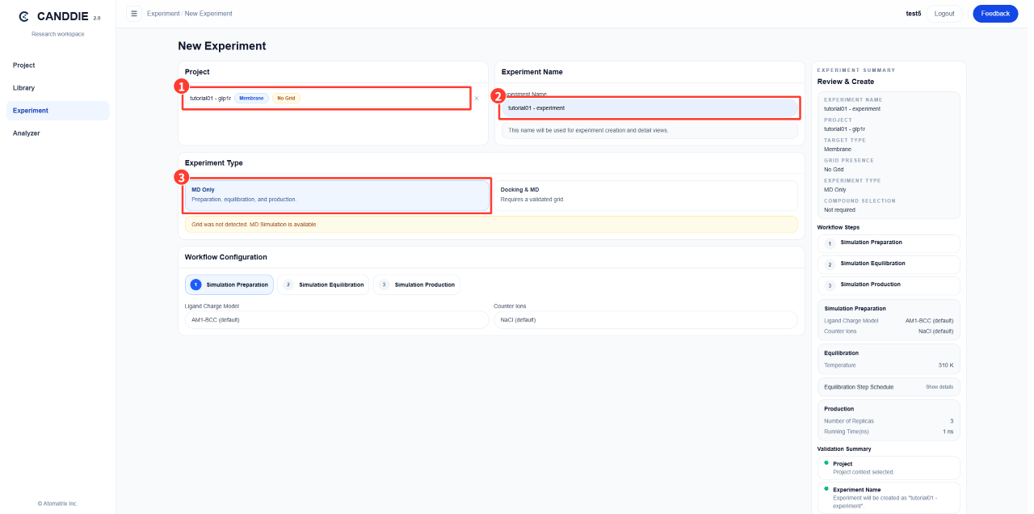
- Project: Project 영역을 클릭하여 앞서 생성한 ‘tutorial01 - glp1r’을 선택합니다. Project 이름과 함께 Protein Type과 Grid 유무가 표시됩니다.
- Experiment Name: Experiment를 구분할 이름을 입력합니다. (예: tutorial01 - experiment)
- Experiment Type: “MD Only”를 선택합니다.
2-3. Workflow Configuration 확인 및 Experiment 생성
화면을 아래로 내리면 Workflow Configuration 영역이 있습니다. MD simulation은 Simulation Preparation → Simulation Equilibration → Simulation Production 세 단계로 진행됩니다. 이번 튜토리얼에 필요한 기본값이 각 단계에 미리 설정되어 있으므로 별도로 변경하지 않고 그대로 사용합니다. 세부 파라미터를 직접 조정하는 기능은 정식 버전에서 제공됩니다.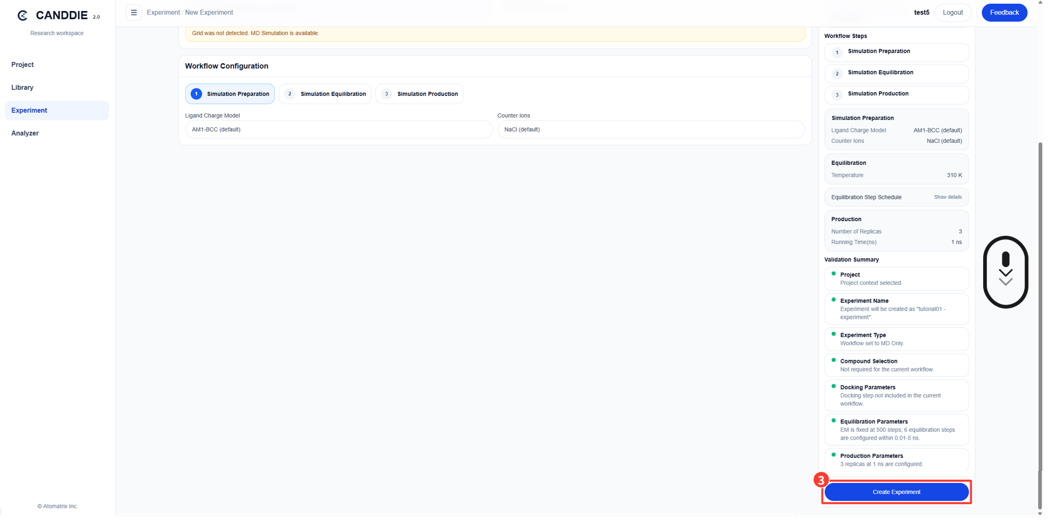
- Simulation Preparation: Ligand Charge Model AM1-BCC, Counter Ions NaCl
- Equilibration: Temperature 310 K(체온에 가까운 조건)
- Production: Number of Replicas 3, Running Time 1 ns
- 설정을 확인한 뒤 화면 스크롤을 내려, 우측 하단의 Create Experiment 버튼을 클릭합니다. Experiment 생성이 완료되면 실행 화면으로 이동합니다.
3. Experiment 실행
Experiment가 생성되면 “Experiment Control” 화면으로 이동합니다. 실행 화면은 크게 세 영역으로 구성됩니다.- 좌측 Workflow Stages: 각 simulation 단계를 선택하고 실행합니다.
- 중앙 Primary View: 현재 단계의 진행 상태와 실행 결과를 확인합니다.
- 우측 Stage Detail: 적용된 설정 값과 실행 log를 확인합니다.
소요 시간: 각 단계는 아래와 같이 시간이 걸립니다. 전체 workflow를 완료하는 데는 약 7~9시간이 소요됩니다. 실행은 비동기 방식으로 진행되므로 simulation이 시작한 후에는 해당 페이지를 벗어나거나 브라우저를 닫아도 계산이 계속 수행됩니다. 이후 다시 접속하면 Status와 Progress를 통해 현재 진행 상태를 확인할 수 있습니다.
- Simulation Preparation: 30분 ~ 1시간
- Simulation Equilibration: 2 ~ 3시간
- Simulation Production: 4 ~ 5시간
3-1. Simulation Preparation
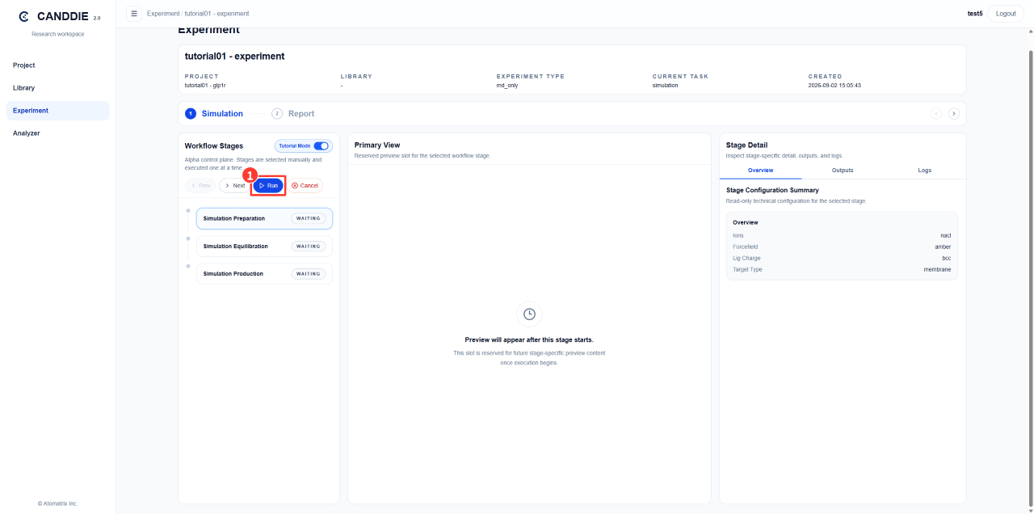
- Run 버튼을 클릭하면 첫 번째 단계인 Simulation Preparation이 시작됩니다.
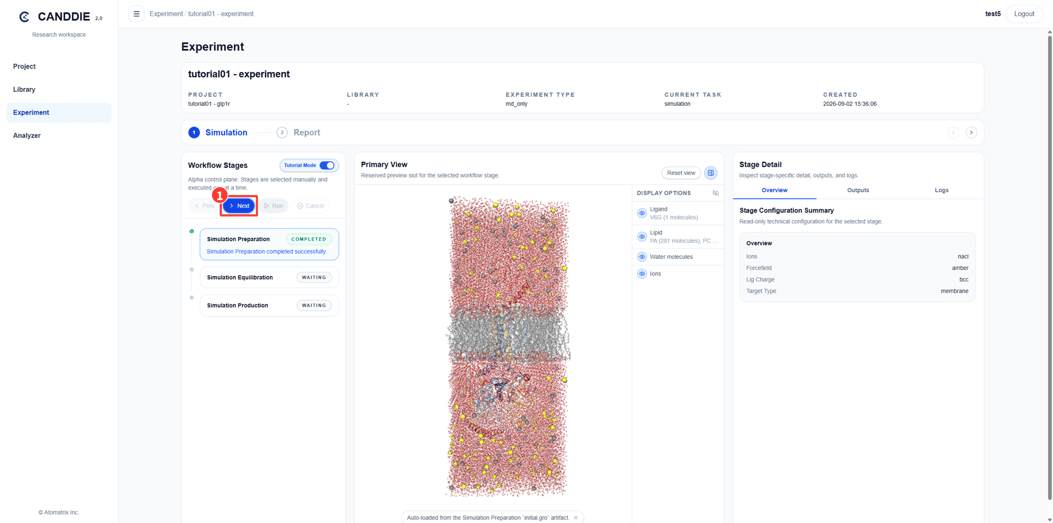
- 구축된 시뮬레이션 시스템을 확인한 뒤 Next 버튼을 클릭하여 다음 단계인 Simulation Equilibration으로 이동합니다.
3-2. Simulation Equilibration
Equilibration은 본격적인 Production simulation에 앞서, 구축된 시스템을 설정된 온도와 압력 조건에 안정적으로 적응시키는 단계입니다. 초기에는 단백질과 ligand의 움직임을 강하게 제한하고, 이후 제약(restraint)을 단계적으로 낮추면서 시스템이 자연스럽게 이완되도록 합니다. 각 단계에 적용되는 조건은 우측 Stage Detail의 Equilibration Schedule에서 확인할 수 있습니다.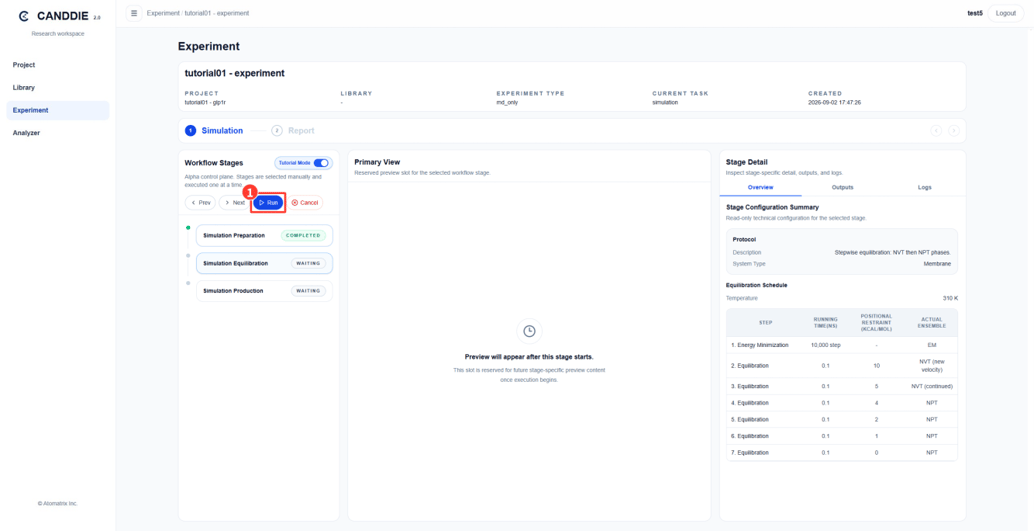
- Run 버튼을 클릭하여 Simulation Equilibration을 실행합니다.
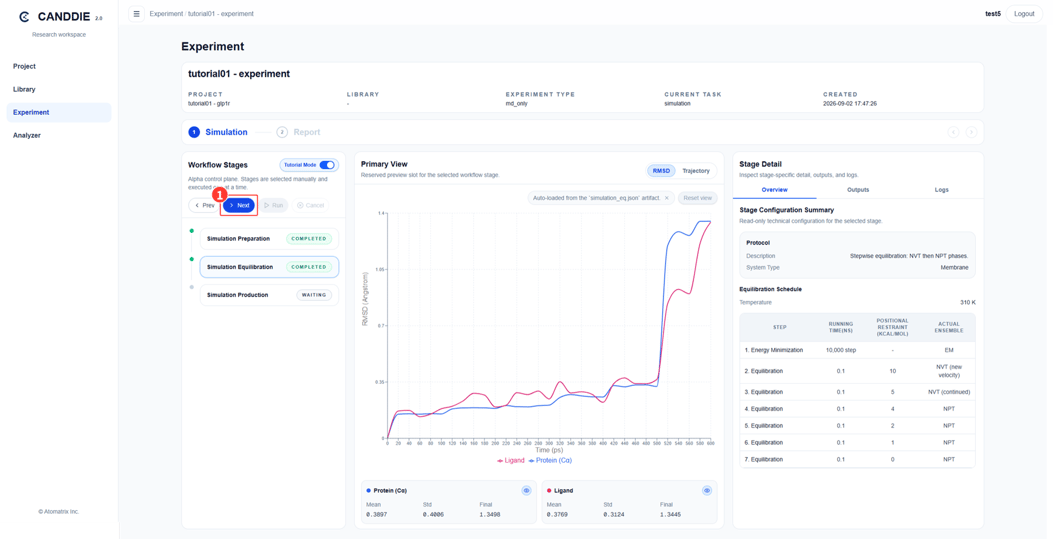
- 결과를 확인한 뒤 Next 버튼을 클릭하여 다음 단계인 Simulation Production으로 이동합니다.
3-3. Simulation Production
실제로 분석에 사용할 시뮬레이션을 수행하는 단계입니다. 앞서 설정한 replica 수와 running time에 따라 실행됩니다.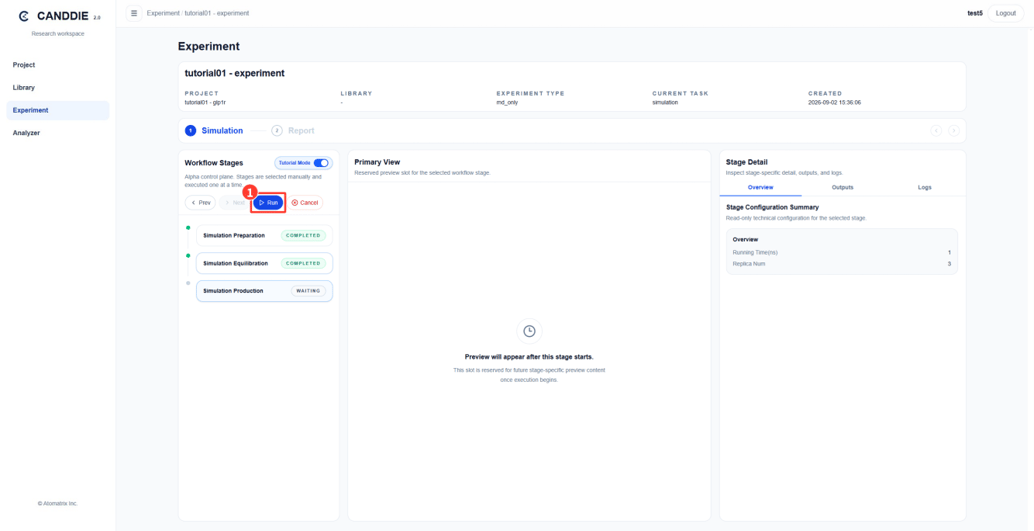
- Run 버튼을 클릭해 Simulation Production을 실행합니다.
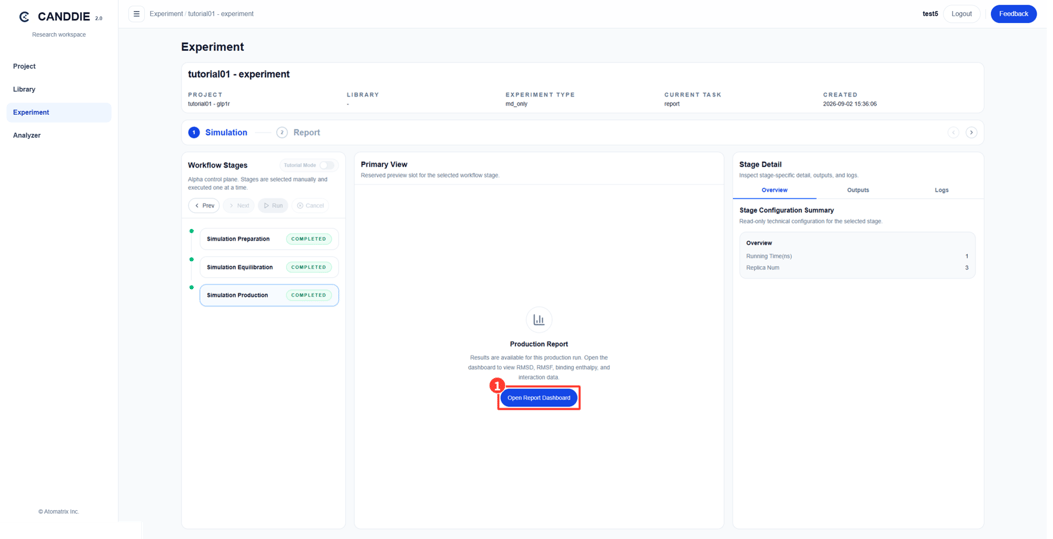
4. 결과 확인 (Report)
Report에서는 완료된 시뮬레이션 결과를 다섯 가지 분석 항목으로 나누어 제공합니다. 상단 탭을 선택하여 각 분석 결과로 이동할 수 있습니다.- RMSD: 시뮬레이션 동안 protein과 ligand의 구조 변화와 안정성을 확인합니다.
- RMSF: residue별 움직임을 비교하여 유연성이 큰 부위를 확인합니다.
- Binding ΔH: protein–ligand 사이의 상호작용 에너지를 바탕으로 결합의 세기를 확인합니다.
- Residue ΔH: 각 residue가 ligand 결합에 얼마나 기여하는지 확인합니다.
- Binding Mode & Interface: ligand와 주요 residue 사이의 상호작용 종류와 유지 빈도를 확인합니다.
4-1. RMSD (Root Mean Square Deviation)
좌측에는 replica별 평균 RMSD가 수치로 표시되며, 중앙에서는 시간에 따른 변화(Time Series)와 값의 분포(Distribution)를 확인할 수 있습니다. 하단에는 각 replica의 결과가 요약된 표가 제공됩니다.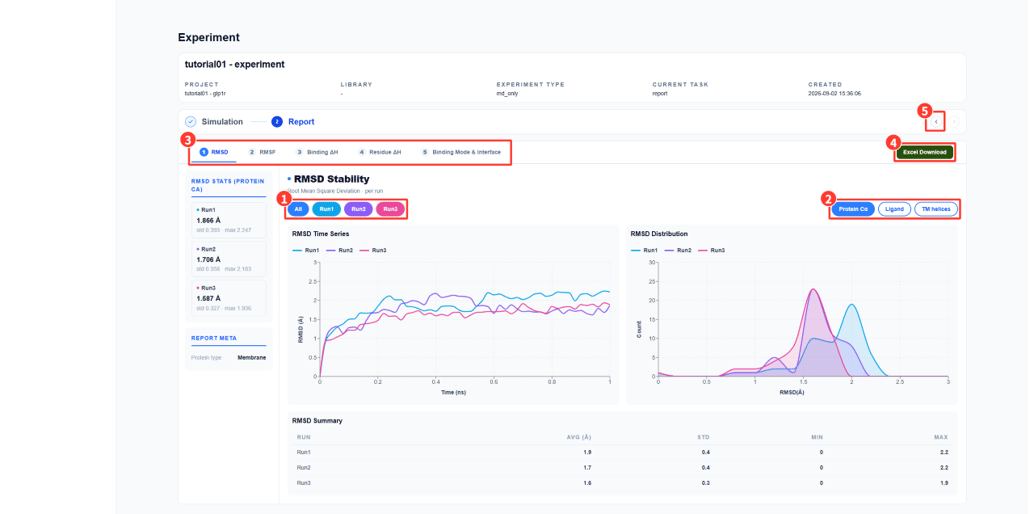
- Replica 선택: Run1 / Run2 / Run3 중 결과를 확인할 replica를 선택합니다. All을 선택하면 세 replica의 결과를 한 화면에서 겹쳐 비교할 수 있습니다.
- 분석 대상 선택: Protein Cα, Ligand, TM helices 중 원하는 항목을 선택해 각 영역의 RMSD와 구조적 안정성을 확인합니다.
- 분석 항목 탭: 상단 탭을 이용해 RMSD, RMSF, Binding ΔH, Residue ΔH, Binding Mode & Interface 결과 화면으로 이동합니다.
- Excel Download: 현재 분석 결과의 정량 데이터를 Excel 파일로 다운로드 받을 수 있습니다.
- Simulation 화면으로 돌아가기: 실험 조건이나 진행 정보를 다시 확인하려면 해당 버튼을 클릭합니다.
4-2. RMSF (Root Mean Square Fluctuation)
좌측에는 replica별 평균 RMSF가 최대·최소값과 함께 표시되며, 중앙에서는 residue별 RMSF Profile과 유연성이 큰 상위 residue(Top 10)를 확인할 수 있습니다. 하단에는 run별 유연성 분포와 요약 표가 함께 제공됩니다.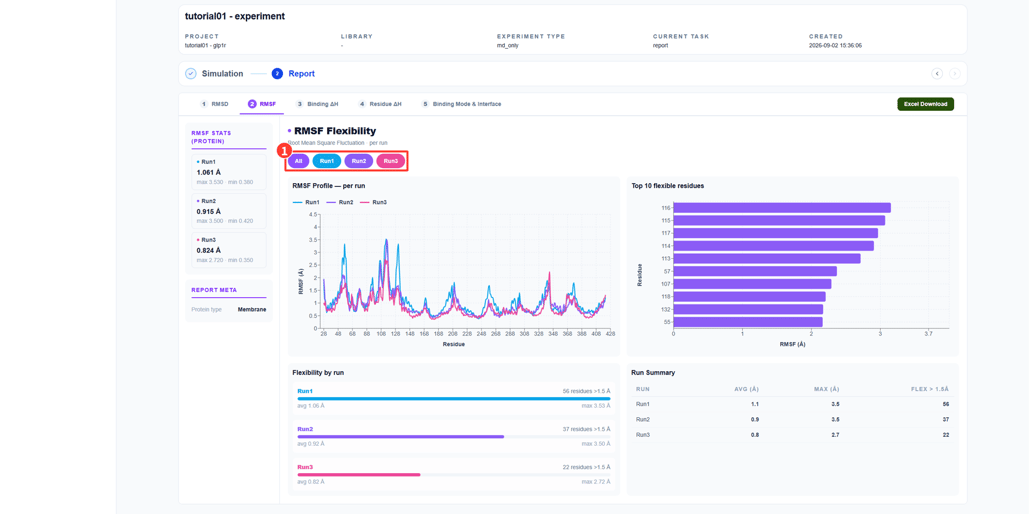
- Replica 선택: All / Run1 / Run2 / Run3 중 결과를 확인할 replica를 선택합니다. All을 선택해 세 replica의 RMSF Profile을 한 화면에서 겹쳐 비교할 수 있습니다.
4-3. Binding ΔH
시간에 따른 변화(ΔH Timeline), replica별 평균(ΔH per Run), polar-nonpolar 기여도, 그리고 정량 요약 표가 함께 제공됩니다.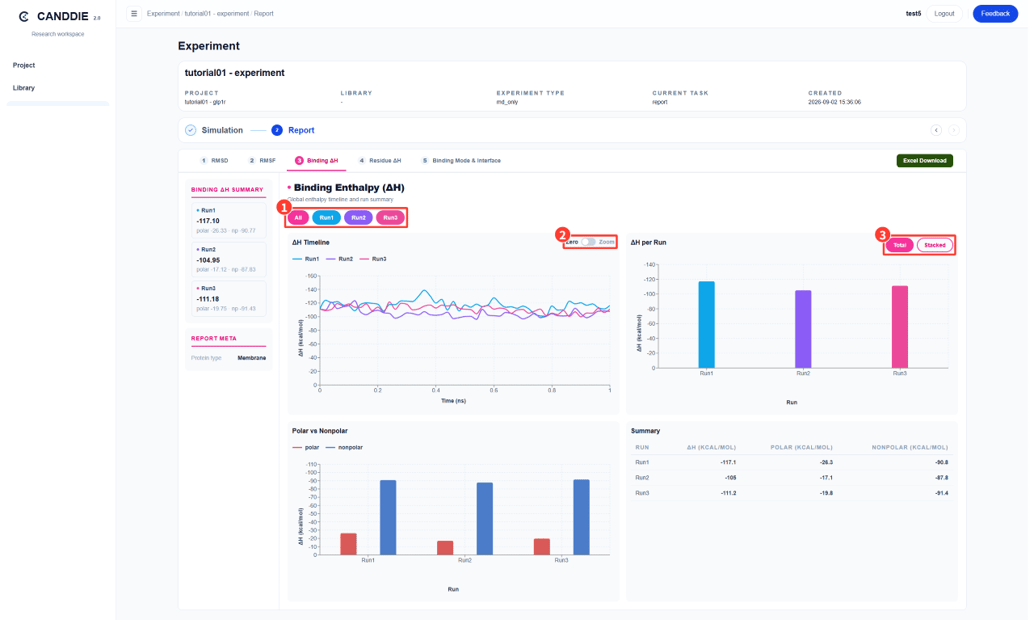
- Replica 선택: Run1 / Run2 / Run3 중 결과를 확인할 replica를 선택합니다.
- Zero/Zoom: 그래프의 y축을 0부터 표시하며, Zoom은 실제 데이터 범위를 중심으로 확대하여 작은 차이를 보다 쉽게 확인할 수 있습니다.
-
Total / Stacked: Total에서는 전체 Binding ΔH를 확인하고, Stacked에서는 전체 ΔH를 구성하는 Polar 및 Nonpolar 기여를 나누어 확인할 수 있습니다.
Binding ΔH는 ligand–protein 결합의 엔탈피 성분을 나타내는 값으로, 자유에너지(ΔG)나 실험적 binding affinity와 직접 비교하는 값은 아닙니다. 따라서 절대값보다는 동일한 표적에서 화합물 간 상대적인 결합 경향을 비교하는 용도로 활용하십시오.
4-4. Residue ΔH
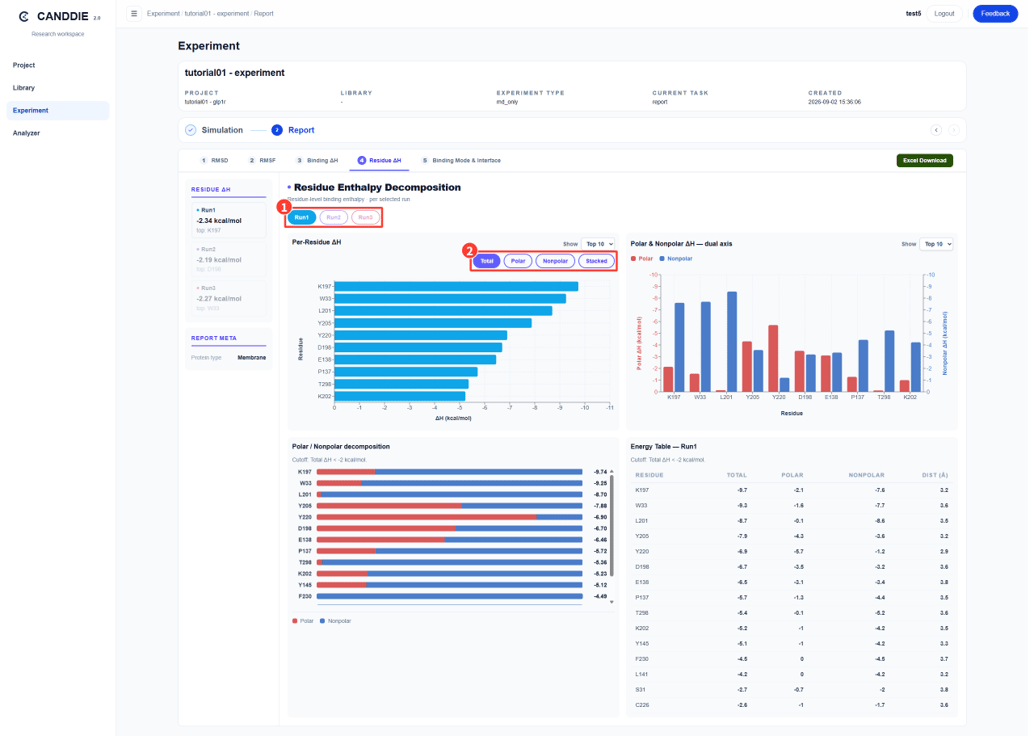
Ligand와의 결합에 기여하는 개별 residue의 ΔH를 확인하는 화면입니다. 우측 상단의 Show 메뉴에서 그래프에 표시할 residue 수(Top 10 등)를 조절할 수 있으며, 하단 Energy Table에서는 residue별 ΔH 값과 ligand로부터의 거리를 함께 확인할 수 있습니다.- Replica 선택: Run1 / Run2 / Run3 중 결과를 확인할 replica를 선택합니다.
- Total / Polar / Nonpolar / Stacked: Total은 전체 ΔH 기여도를, Polar와 Nonpolar은 각 성분의 기여도를 개별적으로 보여줍니다. Stacked에서는 Polar와 Nonpolar 기여를 함께 표시하여 각 residue의 에너지 구성을 비교할 수 있습니다.
4-5. Binding Mode & Interface
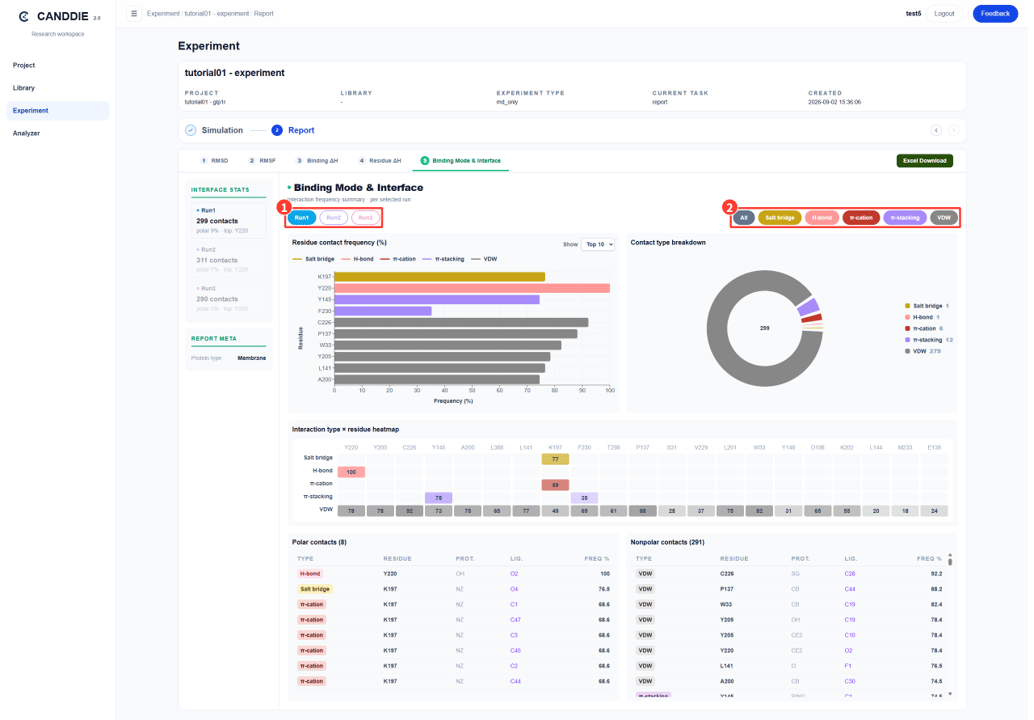
MD simulation 동안 ligand와 각 residue 사이에서 형성되는 주요 interaction과 그 유지 빈도를 확인하는 화면입니다. Residue별 접촉 빈도(Contact Frequency), 상호작용 유형별 비율(Contact Type Breakdown), residue별 Heatmap 그리고 개별 접촉 정보가 함께 제공됩니다.- Replica 선택: Run1 / Run2 / Run3 중 결과를 확인할 replica를 선택합니다.
- Interaction Type 선택: All을 선택하면 전체 interaction을 확인할 수 있으며, Salt Bridge · H-bond · π-Cation · π-Stacking · VDW 중 원하는 유형만 선택하여 확인할 수도 있습니다.
Tutorial 01 완료
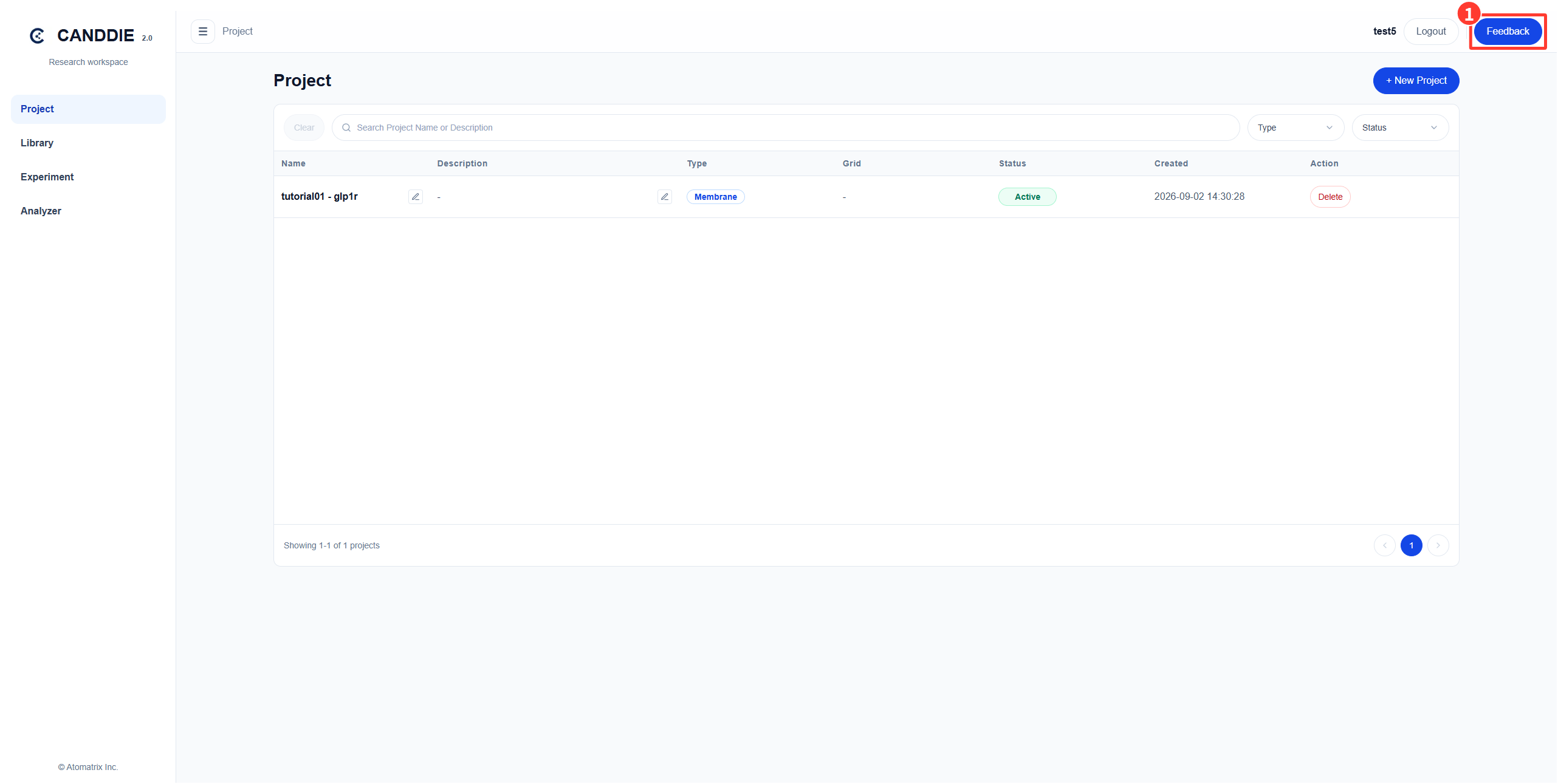
CANDDIE는 현재 베타 버전입니다. 사용해 보시면서 불편했던 점, 추가되었으면 하는 기능, 에러가 발생하는 부분이 있다면 언제든 알려주세요. 화면 우측 상단의 Feedback 버튼을 누르면 설문 링크로 바로 연결됩니다.